


As ferramentas gratuitas de IA podem ajudar a transformar anotações em uma mensagem, entender uma apostila, traduzir uma etiqueta ou preparar a foto de um produto. A escolha fica mais simples quando você começa pela tarefa. Se a dúvida está numa página impressa, a câmera do celular pode resolver. Se você precisa estudar três arquivos e descobrir de onde veio uma informação, um assistente que trabalhe com fontes oferece uma vantagem.
As sete opções abaixo permitem experimentar os usos descritos sem pagar uma assinatura. Algumas exigem conta e oferecem cotas ou recursos adicionais nos planos pagos. Os exemplos funcionam como ponto de partida para testar a ferramenta com algo que você já precisa fazer. Confira os limites mostrados na sua conta antes de depender do serviço para uma entrega.
1. ChatGPT para escrever e organizar ideias
O ChatGPT Free pode transformar informações soltas em um rascunho. Você pode usar para organizar uma lista de tarefas, revisar uma mensagem ou montar perguntas para uma reunião. A OpenAI também informa que o plano gratuito inclui recursos como pesquisa na web e envio de arquivos, com limites de uso.
Para testar, escreva “Organize estas notas em um e-mail curto para confirmar uma reunião. Mantenha o horário e o endereço exatamente como eu escrever. Se faltar alguma informação, marque o ponto em aberto”. Cole apenas o que é necessário. Depois compare o rascunho com as notas. Uma mensagem bem escrita ainda pode trazer um horário trocado ou uma confirmação que você nunca deu.
Se quiser ajuda para estudar, peça uma explicação acompanhada de uma pergunta de revisão. Tente responder antes de pedir a solução. Para tarefas repetidas, guarde o comando que funcionou e ajuste só os dados variáveis. Assim você reaproveita o formato e tem menos trabalho para revisar.
2. Gemini para comparar opções e preparar um plano
O Gemini, assistente do Google, pode ajudar a reunir critérios e montar uma primeira comparação. A versão básica do aplicativo tem limites de uso. Modelos e funções adicionais variam conforme a assinatura, a região e o tipo de conta. Para o teste a seguir, basta usar a conversa básica.
Imagine que você quer organizar uma viagem de fim de semana. Escreva “Tenho dois dias e prefiro deslocamentos curtos. Ajude a comparar dois roteiros usando tempo de viagem, acessibilidade e opções se chover. Separe as perguntas que eu preciso confirmar”. O quadro resultante ajuda a decidir o que pesquisar primeiro. Horários, preços e condições de acesso merecem conferência com os responsáveis por cada local.
Você também pode usar a mesma lógica para planejar uma mudança ou escolher entre cursos. Diga quais critérios têm mais peso e peça que a ferramenta mostre de onde veio cada informação concreta. Uma resposta que traz argumentos dos dois lados é mais fácil de revisar quando os critérios estão explícitos.
3. NotebookLM para estudar a partir dos seus materiais
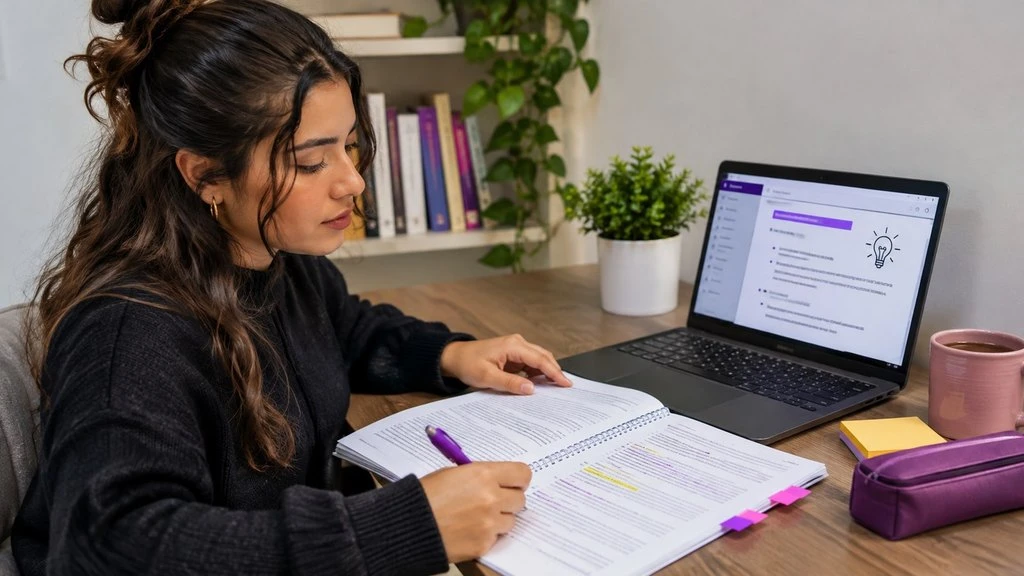
Na central de ajuda do Google, o NotebookLM também aparece como Gemini Notebook. A ferramenta permite reunir materiais em um caderno e fazer perguntas com base nas fontes adicionadas. O Google informa que a opção sem assinatura tem limites próprios para fontes e uso de IA. Ela é especialmente útil para ler material que você já tem, como uma apostila, uma apresentação ou um conjunto de textos.
Crie um caderno sobre um assunto específico. Depois de adicionar os materiais, peça “Quais são as três ideias comuns a estas fontes? Indique a passagem que sustenta cada resposta e mostre onde elas discordam”. Abra as referências e confira a interpretação. Se o texto original usa expressões como “pode ocorrer” ou “em alguns casos”, o resumo precisa preservar essa condição.
Um bom teste é pedir cinco perguntas que cubram partes diferentes da apostila. Tente responder sozinho e volte à fonte quando tiver dúvida. Use um caderno por assunto se estiver estudando temas muito diferentes. Isso facilita perceber de qual documento saiu uma explicação e encontrar de novo o trecho na hora de revisar.
4. Google Lens para traduzir textos com a câmera

O Google Lens reconhece conteúdo em imagens. Dá para apontar a câmera para uma etiqueta, placa ou cardápio, selecionar o trecho e copiar ou traduzir o que aparece. Você pode encontrá-lo no app do Google em dispositivos compatíveis. O caminho varia conforme o sistema e a versão do aplicativo.
Se a etiqueta de uma roupa está em outro idioma, enquadre de perto e escolha a opção de tradução. Em seguida, compare palavras, temperaturas e unidades com o original. Um borrão pode transformar um número em outro. Se houver texto em várias línguas na embalagem, selecione só a área que interessa para reduzir a chance de misturar instruções.
O Lens também ajuda a copiar um pequeno texto impresso para as suas notas. Antes de enviar uma foto inteira, observe se há números, nomes ou endereços no enquadramento. Se a tarefa é traduzir duas linhas de um manual, fotografar só aquele trecho resolve e evita expor o restante.
5. Canva para criar texto dentro de uma peça visual
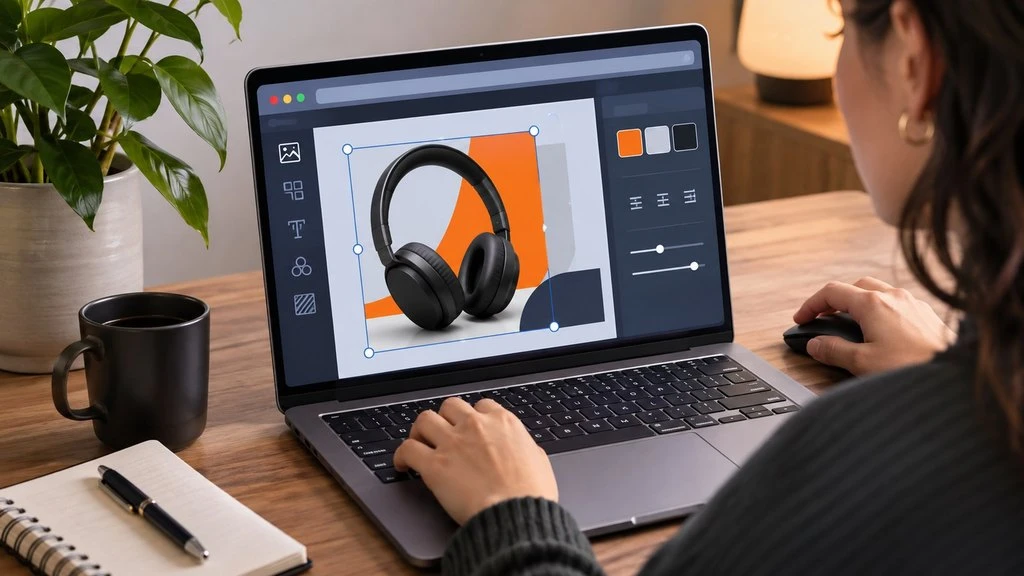
O Canva oferece o Texto Mágico, recurso de escrita com IA que pode ser usado para criar variações de título e encurtar frases dentro de um projeto. O Canva oferece acesso gratuito a recursos selecionados. Cotas, elementos e opções de exportação podem depender do plano e da ferramenta escolhida.
Ao fazer um convite ou um card de divulgação, peça “Dê três versões de título com até seis palavras, em português brasileiro, para uma oficina de fotografia no bairro”. Aplique a melhor no layout e confirme data, local, preço e legibilidade no celular. Um título que parece bom numa lista pode ocupar mais linhas do que você planejou no design.
Antes de exportar, confira se o modelo usa fotos ou elementos com cobrança. Se quiser explorar outras funções, veja o guia do InfosAtual sobre os recursos do Canva para criação de conteúdo. Dá para testar o Texto Mágico usando um projeto simples e uma foto sua, sem depender de um modelo pronto.
6. Microsoft Copilot para pesquisar e montar uma lista de verificação
O Microsoft Copilot tem uma versão de uso pessoal gratuita com limites. É uma opção para levantar critérios e organizar dúvidas quando você ainda está entendendo um assunto. Os recursos incluídos em assinaturas e nas versões corporativas podem ser diferentes dos que aparecem na versão pessoal.
Experimente pedir “Liste os pontos que devo verificar antes de comprar um monitor usado. Separe o que consigo checar no anúncio e o que preciso testar pessoalmente”. A resposta pode virar uma lista com entradas, resolução, estado da tela e acessórios. Se aparecer uma especificação sobre um modelo, confirme no manual do fabricante antes de fechar a compra.
Uma lista de verificação também funciona para preparar uma visita técnica ou revisar instruções de um projeto. Peça itens que você consiga marcar, como “conferir se o cabo está incluso”. Perguntas concretas dão origem a respostas mais úteis do que um pedido amplo para dizer qual produto é melhor.
7. Adobe Express para remover ou trocar o fundo de uma foto
O Adobe Express oferece uma ação rápida gratuita para mudar o fundo de imagens. A ferramenta identifica o assunto principal, recorta o entorno e permite continuar a edição. É útil para limpar uma foto de produto, preparar uma imagem para apresentação ou isolar um objeto que você fotografou em casa.
Comece com uma foto em que o objeto se destaque do fundo. Depois do recorte, amplie a imagem e confira alças, fios, sombras e áreas transparentes. Esses pontos podem desaparecer junto com o cenário. Se a borda ficar irregular, tente outra foto com luz mais uniforme. Ao usar a imagem para vender algo, confira se a edição preservou a cor e os detalhes que a pessoa precisa ver.
Como escolher sem lotar o celular de aplicativos
Comece por uma tarefa recorrente. Se você revisa mensagens toda semana, experimente um assistente de texto. Se o trabalho consiste em ler materiais extensos, monte um caderno com fontes e veja se ele reduz o tempo gasto procurando passagens. Para imagens, escolha uma foto própria e compare quanto tempo você leva para editar e conferir o resultado. Uma boa ferramenta deixa a revisão mais fácil, inclusive quando você precisa voltar a um arquivo depois.
Use textos de teste ou dados que possam ser compartilhados. Tire do exemplo senhas, documentos pessoais e informações de clientes. Em ambiente de trabalho, consulte quais serviços a organização permite usar. Para dados importantes, abra a fonte original e confira o contexto. O InfosAtual também reúne exemplos de como a IA aparece no trabalho e na rotina.
Perguntas frequentes sobre ferramentas gratuitas de IA
As ferramentas gratuitas pedem cartão?
Para os usos descritos, procure a opção gratuita de cada serviço. Algumas ferramentas pedem uma conta. Se aparecer uma oferta de teste com cobrança futura, confira se você entrou na modalidade que pretendia usar.
O que acontece quando eu atinjo a cota?
Depende do aplicativo. Você pode ter de esperar a renovação da cota, usar um recurso básico ou rever o volume de uso. A tela de limites da própria conta costuma indicar o caminho disponível.
Qual é a mais prática para começar?
Para escrever uma mensagem, um assistente de texto resolve o primeiro teste. Para ler algo impresso em outra língua, abra a câmera do Lens. Escolha pelo formato da tarefa que já está na sua frente.
É seguro enviar um documento pessoal para resumir?
Evite anexar documentos com identificadores, informações financeiras ou dados de terceiros sem entender as regras do serviço. Se for possível testar com um trecho sem dados pessoais, use esse recorte.
Posso usar uma resposta de IA como fonte?
Use a resposta como apoio para chegar ao documento ou à página original. Abra os links, confira a data e veja se o material sustenta a afirmação antes de citar.
Preciso instalar os sete aplicativos?
Vários funcionam no navegador. Você pode escolher uma ou duas ferramentas conforme sua rotina e testar as outras só quando surgir uma tarefa específica.
Escolha uma tarefa que você já tem para fazer hoje e teste a ferramenta que combina com ela. Guarde o comando se ele facilitar seu trabalho e anote o que ainda precisou ser conferido à mão.
Fontes consultadas
- Google: limites do Gemini
- Google: limites de uso do Gemini Notebook
- Canva: acesso às ferramentas de IA
- Adobe: como remover fundos de imagens

Sou redatora de entretenimento geral com anos de experiência em artesanato, unindo criatividade e precisão em cada texto. Com uma abordagem leve e informativa, exploro temas diversos e atuais, conectando o leitor a experiências culturais e dicas práticas. Minha formação artística agrega um toque autêntico ao conteúdo, criando conexões com públicos variados.


